
Como usar o AulaPronta AI
Aprenda passo a passo como pesquisar, criar, personalizar e baixar atividades escolares em poucos minutos.
O AulaPronta AI usa Inteligência Artificial e a BNCC para gerar atividades pedagógicas prontas para aplicar em sala de aula — pelo celular ou computador.
O que você pode fazer com o AulaPronta AI
Tudo em um só lugar, sem precisar de conhecimento técnico.
Pesquisar atividades prontas
Encontre atividades por matéria, série, tema ou código BNCC. Visualizar é sempre gratuito.
Criar atividades alinhadas à BNCC
Selecione série, matéria e habilidade BNCC e a IA gera a atividade para você em minutos.
Descrever em texto livre
Prefere descrever com suas palavras? Use o Prompt Livre e a IA interpreta o que você precisa.
Créditos simples de entender
Pesquisar é gratuito. Gerar uma atividade usa 2 créditos. Cada pessoa recebe 5 créditos grátis, uma única vez, ao criar sua conta.
Baixar, imprimir e compartilhar
Salve a atividade, imprima em A4 ou compartilhe por WhatsApp, Mail, AirDrop e outros apps.
Passo a passo
Siga os passos abaixo e estará criando atividades em minutos.
Entrar no AulaPronta
Acesse o AulaPronta AI pelo navegador (aulaprontaai.com.br) ou pelo aplicativo para iPhone, iPad ou Android. Faça login com seu e-mail e senha, ou use "Entrar com Google" ou "Entrar com GitHub". Ainda não tem conta? Toque em "Cadastre-se aqui" — é gratuito para começar.
Dica: Cada pessoa recebe 5 créditos grátis, uma única vez, ao criar sua conta. Nenhum cartão de crédito é necessário para começar.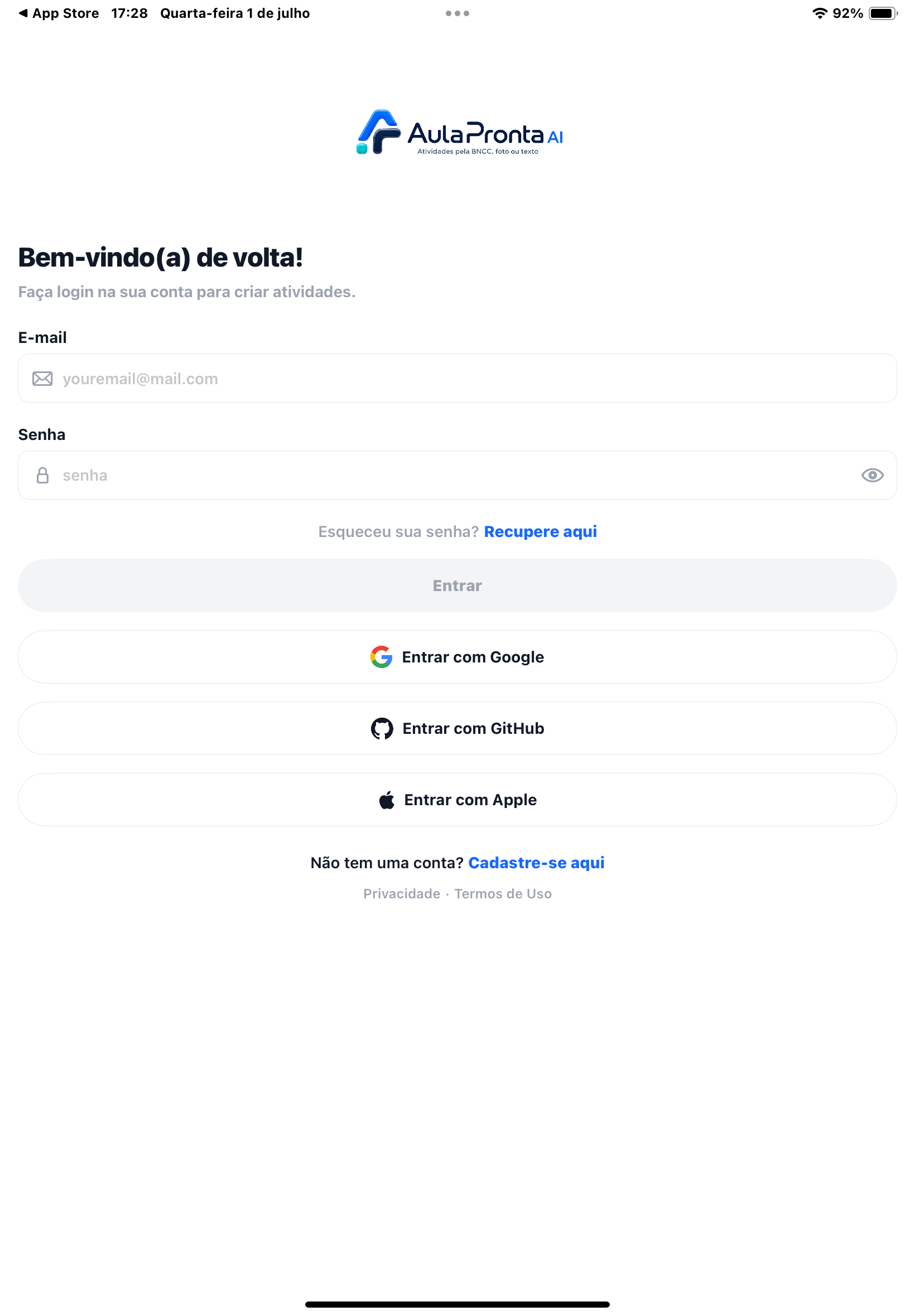
Conheça a tela inicial
Após entrar, você verá a tela inicial com abas de série (1º Ano, 2º Ano…), atividades em destaque, carteira de créditos no topo e a seção para explorar por disciplina. Role para baixo para ver suas últimas atividades e as disciplinas disponíveis. Toque em qualquer disciplina ou atividade para explorar.
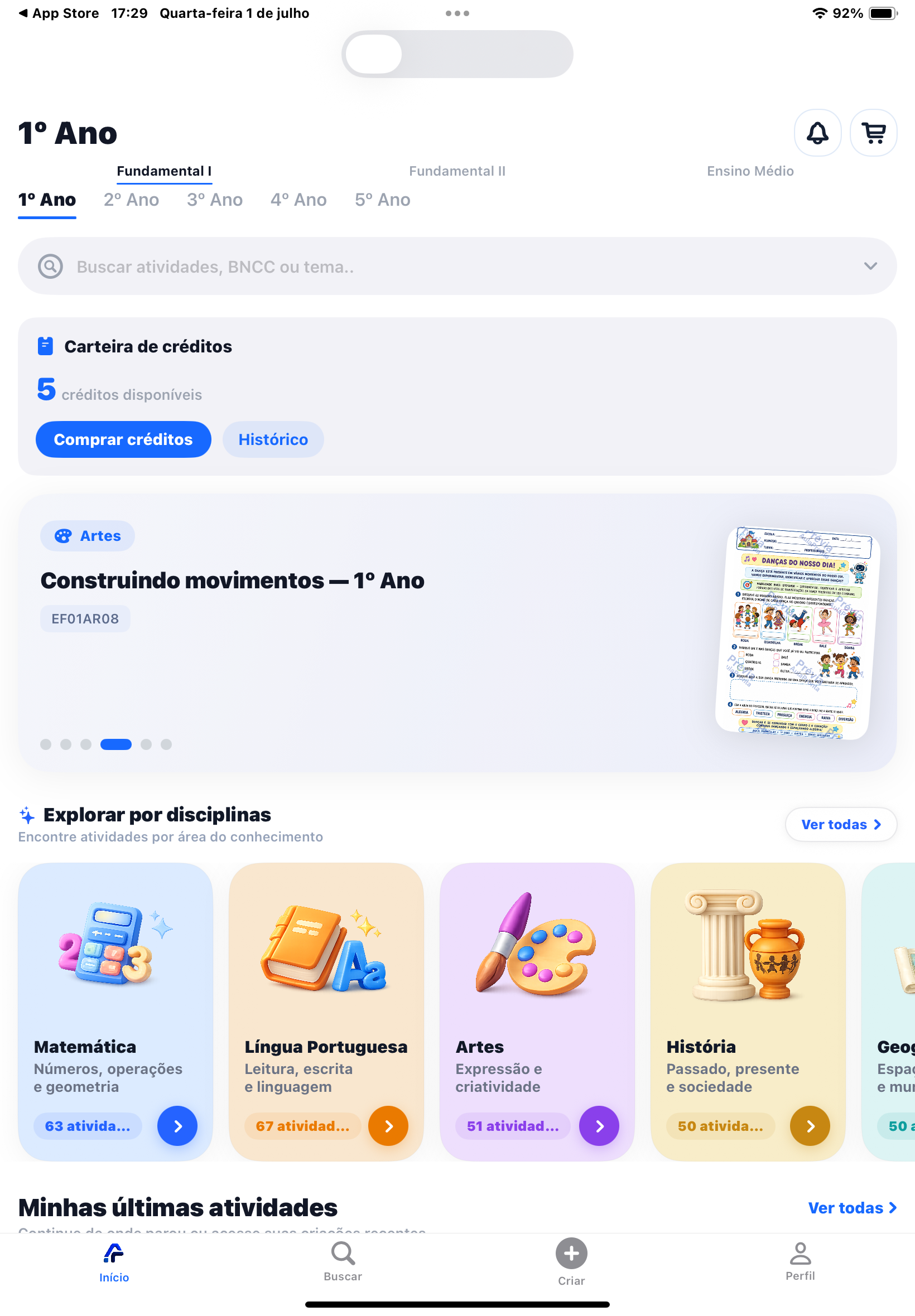
Topo: créditos, série e destaques 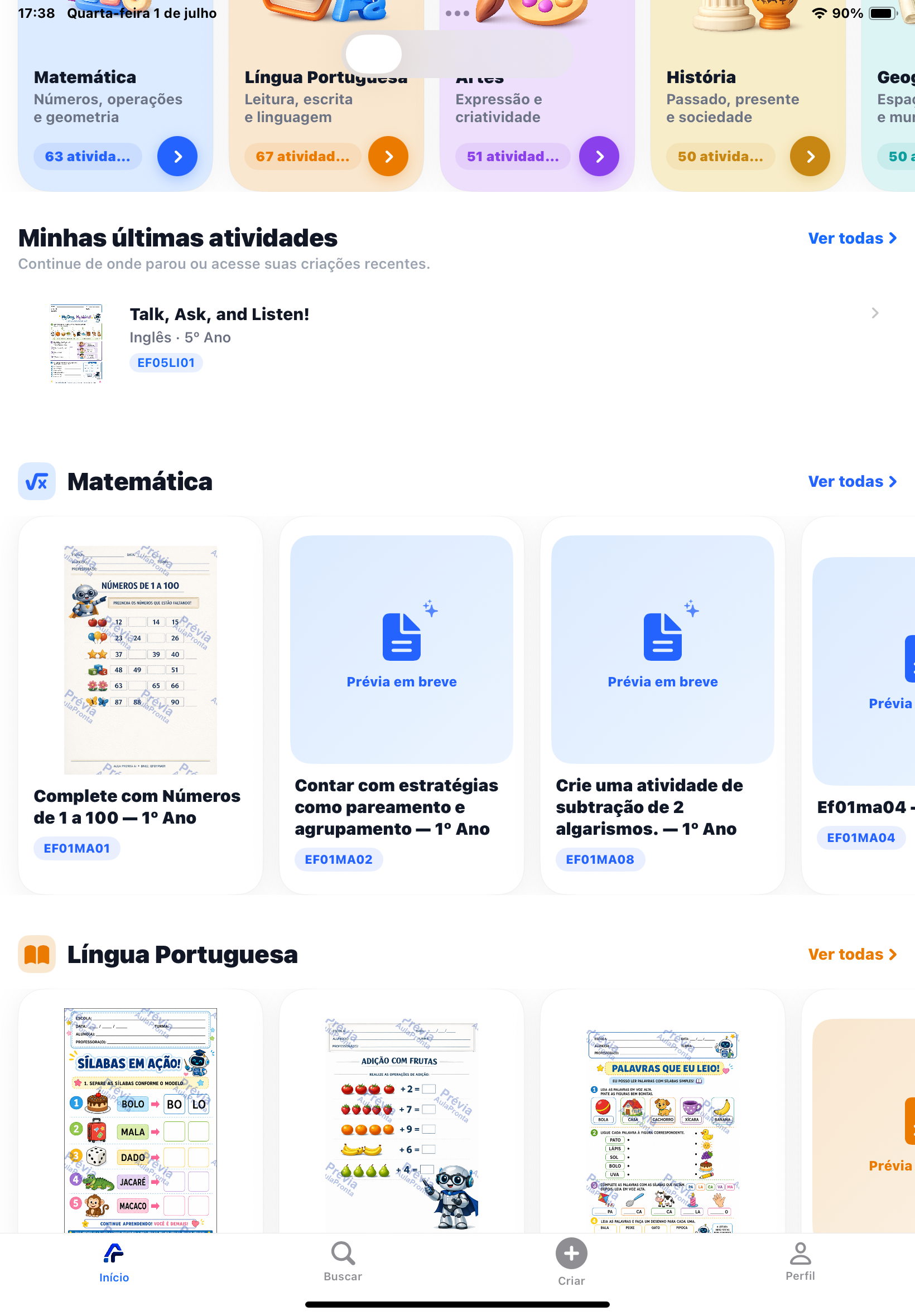
Suas últimas atividades e disciplinas Explorar e pesquisar atividades
Na tela inicial, role para baixo para ver atividades agrupadas por disciplina — Matemática, Língua Portuguesa, Artes, História e mais. Para pesquisar por tema ou código BNCC, toque na aba "Buscar" na barra inferior. Visualizar atividades não consome créditos.
Dica: Pesquise por código BNCC (ex: EF05MA), por disciplina (ex: "Matemática") ou por tema (ex: "frações", "sílabas", "fotossíntese").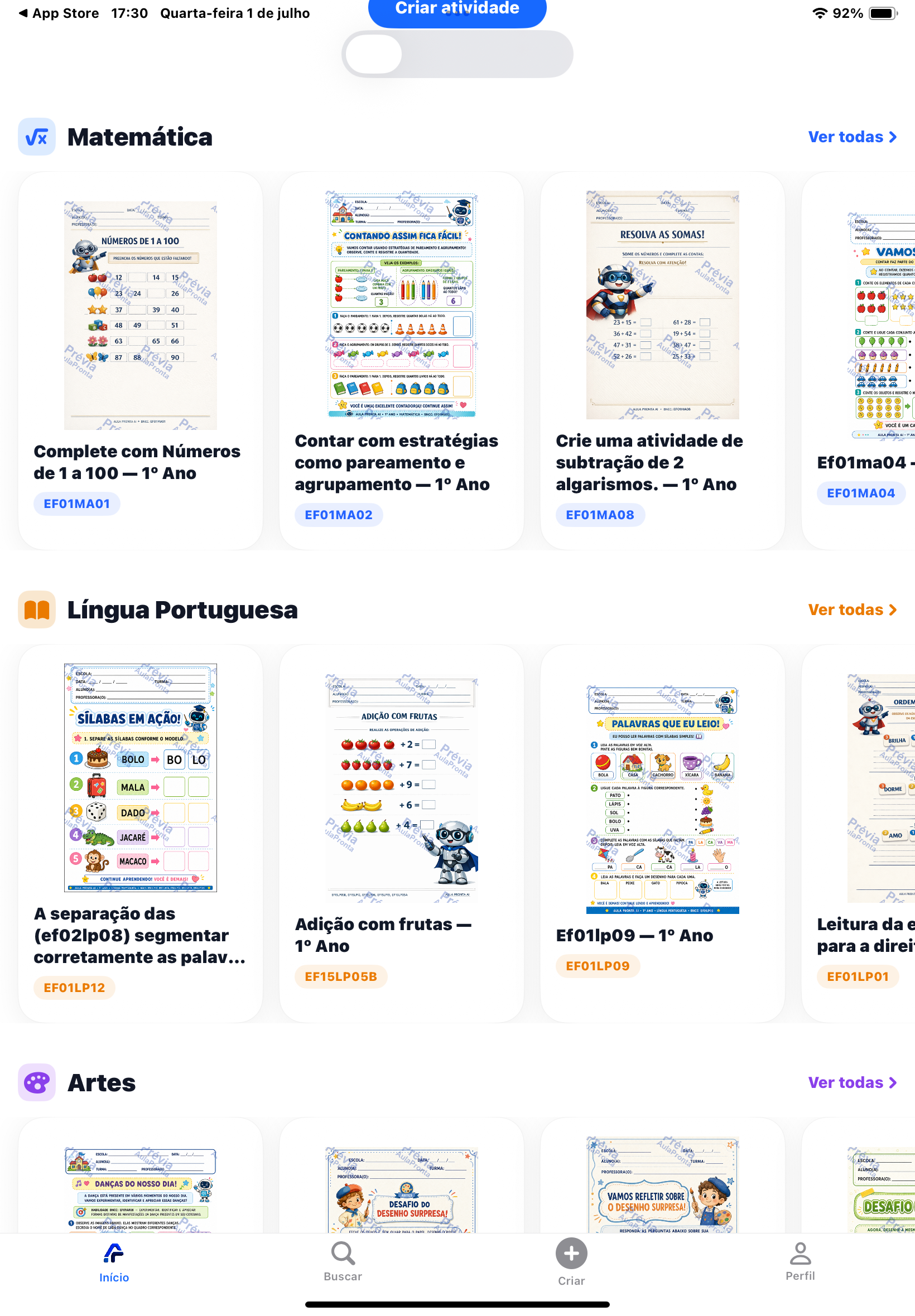
Explorar por disciplina 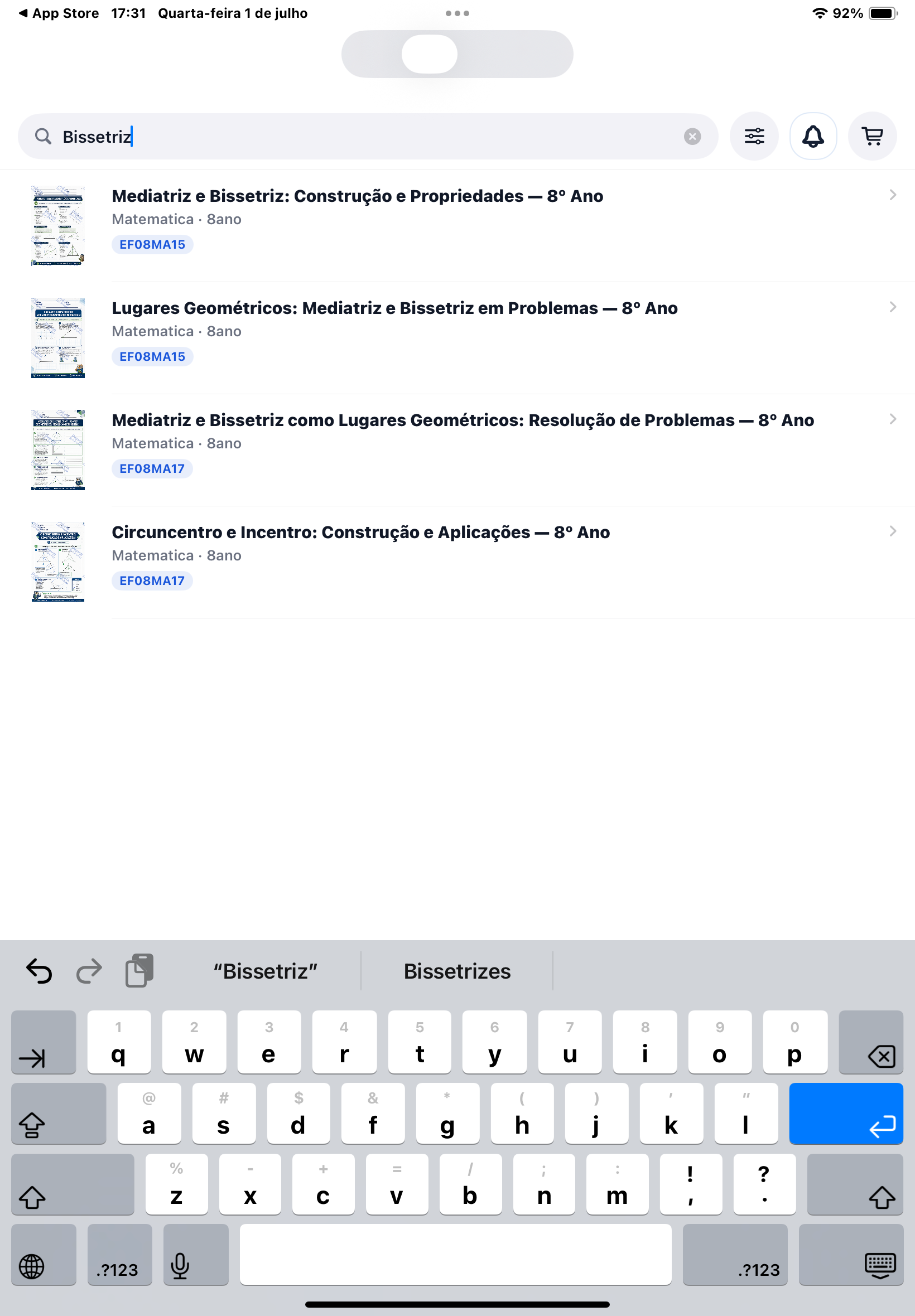
Pesquisar por tema ou código BNCC Abrir e pré-visualizar uma atividade
Ao tocar em qualquer atividade — do catálogo ou gerada por você — você abre a tela de detalhes com a miniatura, o título, as habilidades BNCC e sugestões relacionadas. Toque na miniatura para abrir a pré-visualização em tela cheia. No celular ou tablet, use o gesto de pinça para aproximar e conferir os detalhes antes de baixar, imprimir ou compartilhar. O botão "Baixar atividade" fica sempre visível na parte inferior.
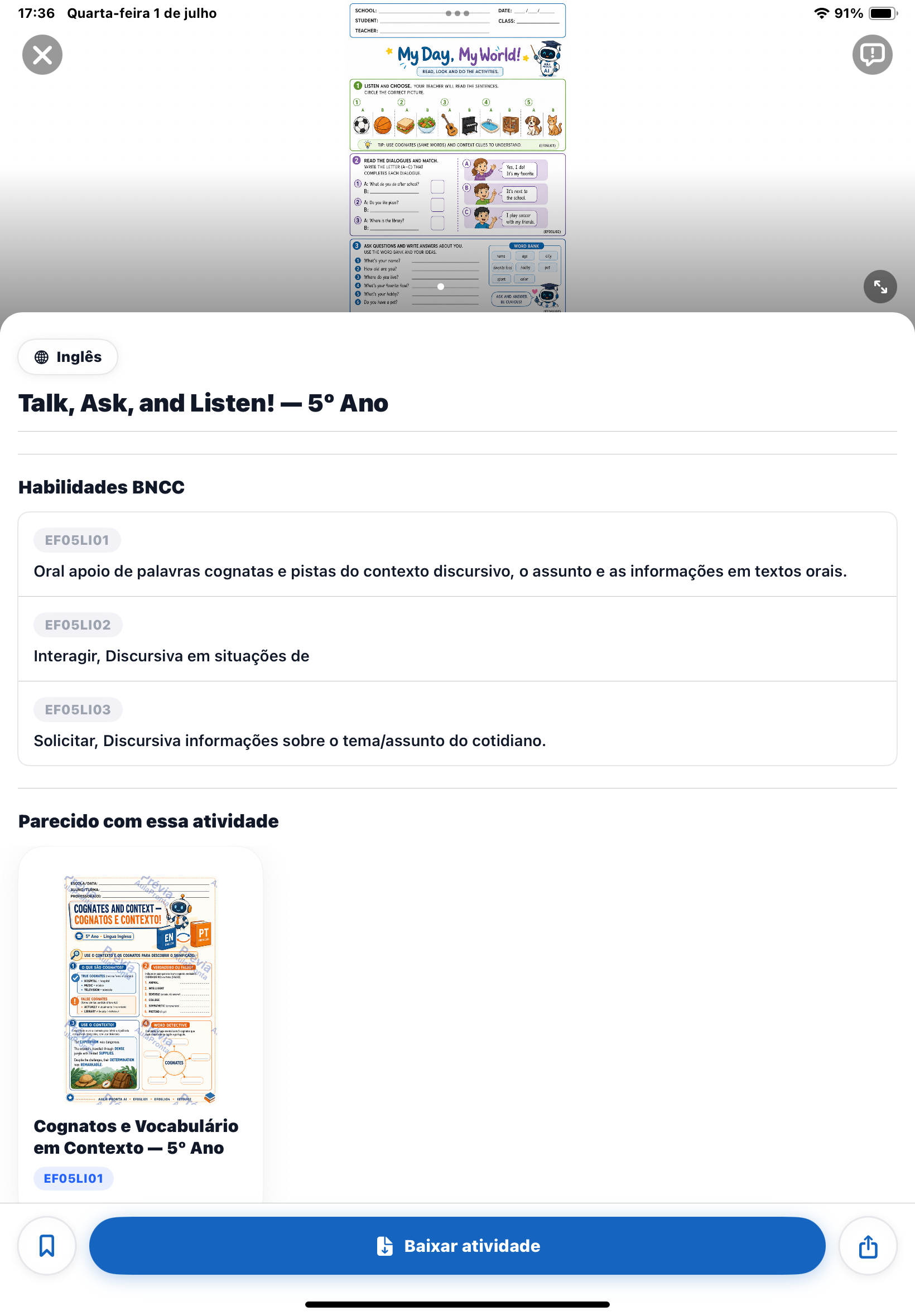
Detalhes da atividade, habilidades BNCC e botão para baixar 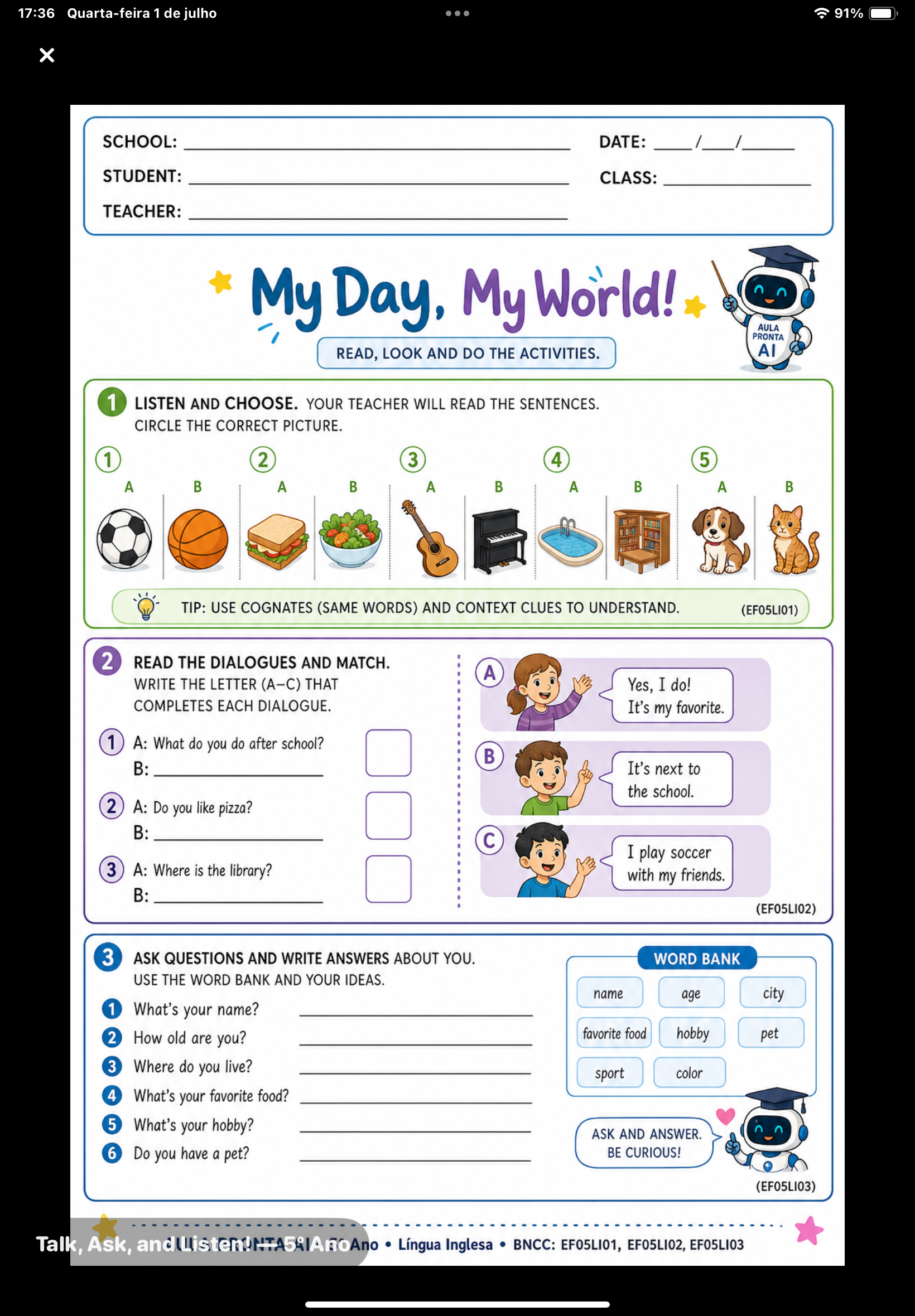
Pré-visualização da atividade em tela cheia Criar nova atividade — modo BNCC
Toque no botão + (Criar) na barra inferior e escolha a aba "BNCC". O formulário apresenta os campos Série, Disciplina, Habilidades BNCC, Material de Referência e Aparência. Um indicador mostra o percentual de preenchimento — quando atingir 100%, o botão "Gerar Atividade" se torna disponível.
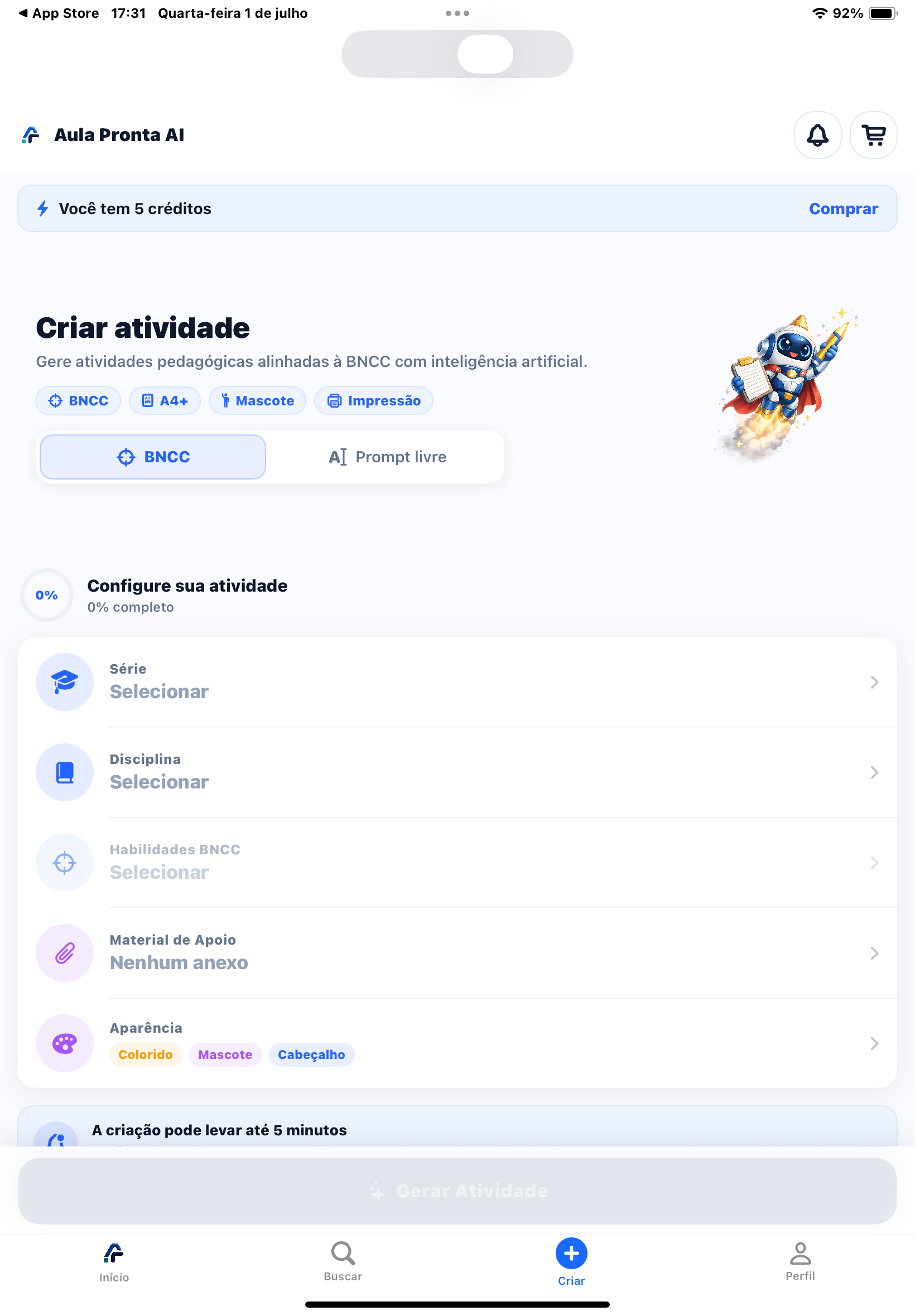
Selecionar série, disciplina e habilidades BNCC
Toque em cada campo para abrir o seletor correspondente. Primeiro escolha a série (Fundamental I, Fundamental II ou Ensino Médio), depois a disciplina. Em seguida, selecione as habilidades BNCC — você pode buscar por código ou descrição e selecionar mais de uma. O indicador de conclusão sobe a cada campo preenchido.
Dica: Você pode selecionar mais de uma habilidade BNCC para que a atividade cubra vários conteúdos de uma só vez.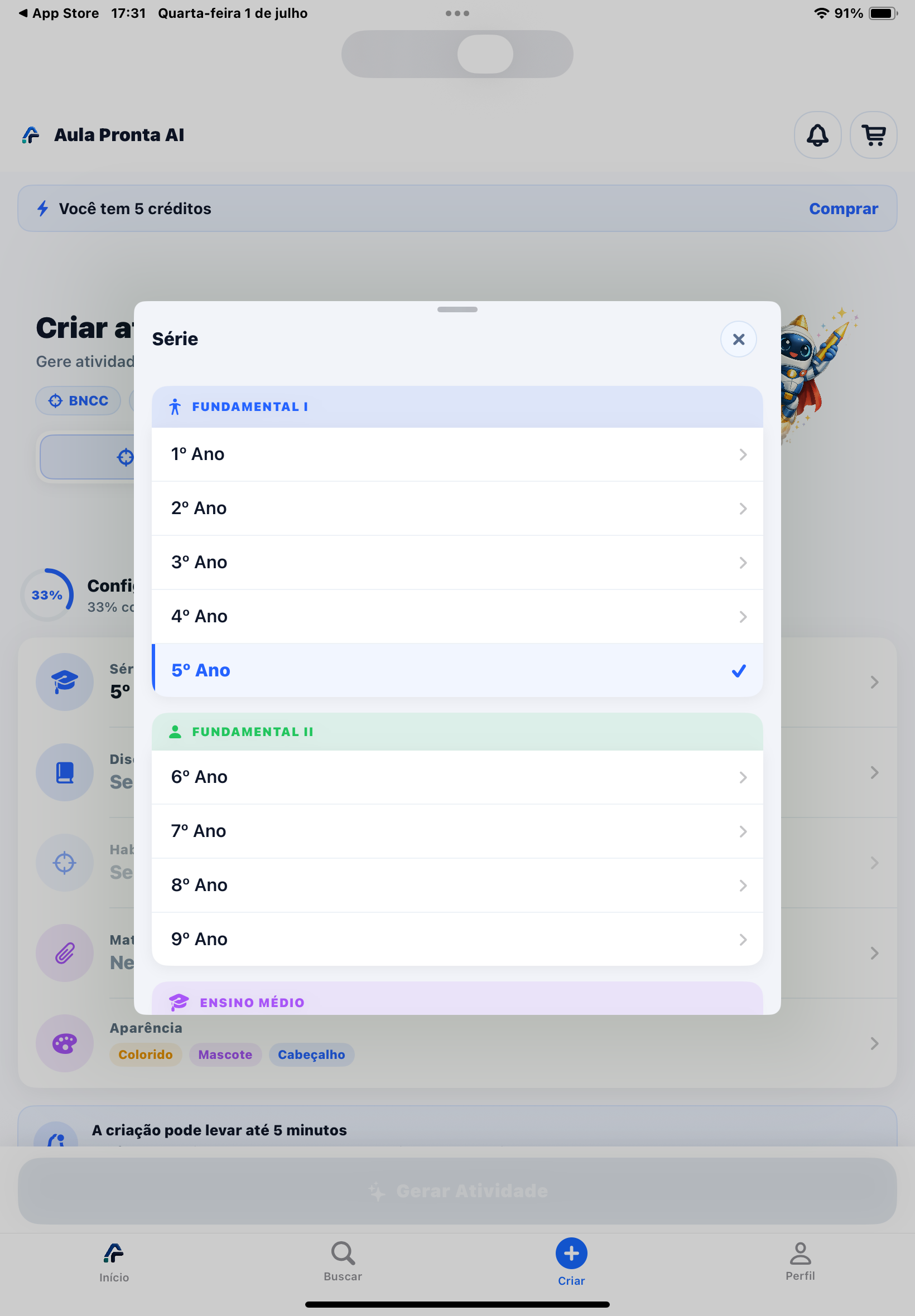
1. Escolha a série 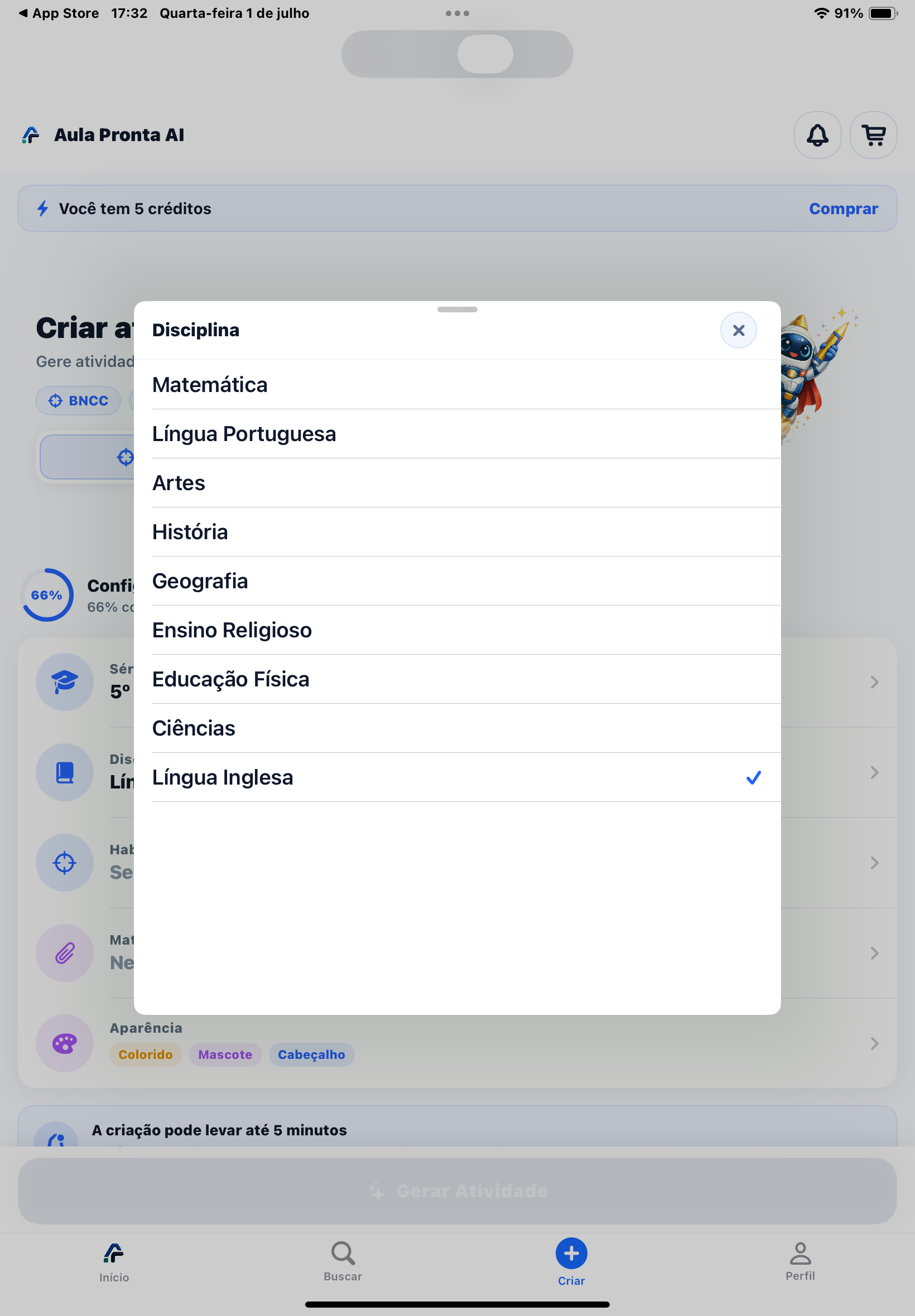
2. Escolha a disciplina 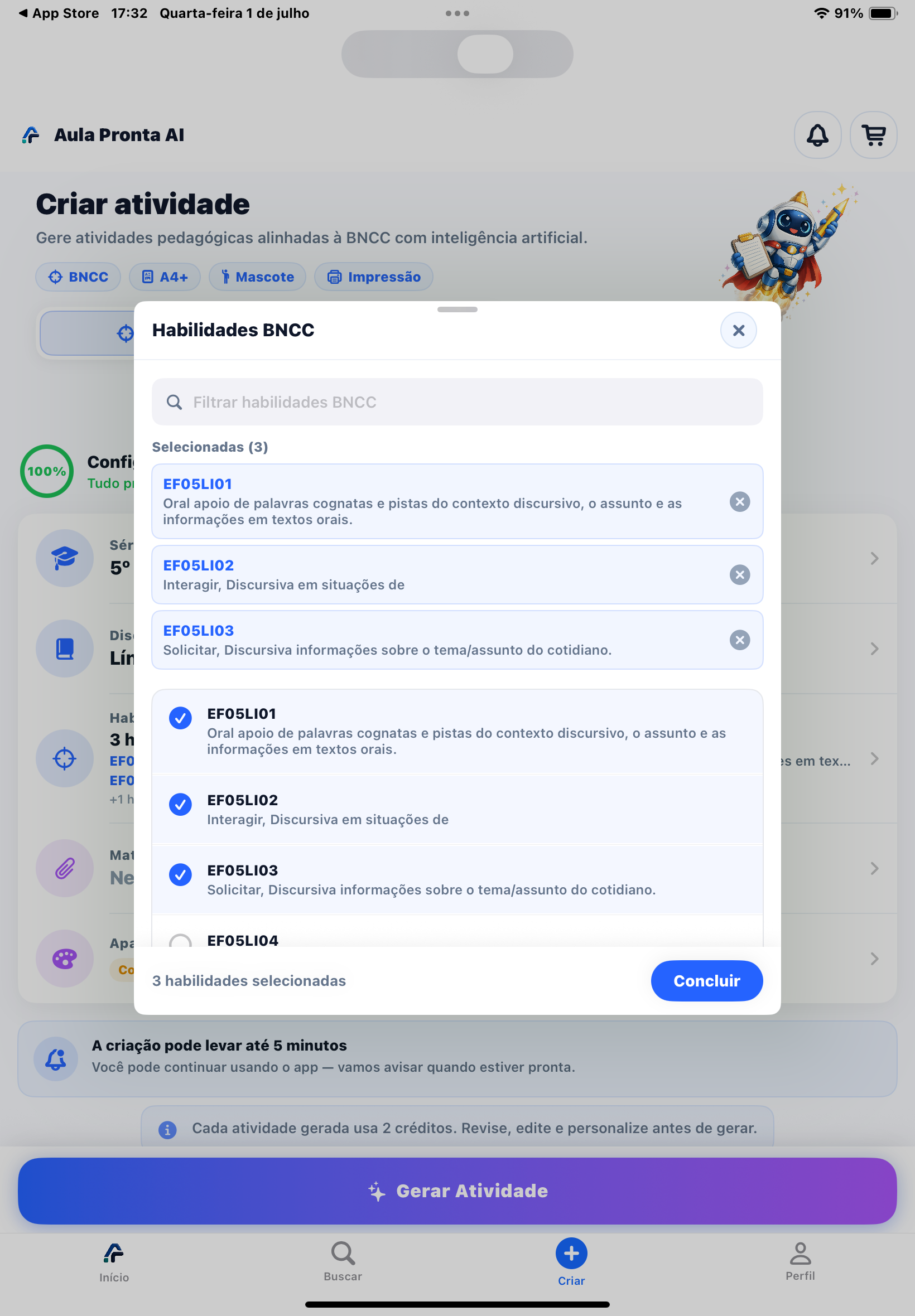
3. Selecione as habilidades BNCC - Alternativa ao Passo 6 — escolha um ou outro
Ou: criar com Prompt Livre
No modo Prompt Livre, você descreve com suas palavras o tipo de atividade que deseja criar. Toque na aba "AI Prompt Livre" e preencha o campo de texto com a série, a disciplina, o tema e o objetivo. Quanto mais detalhes você incluir, melhor será o resultado gerado pela IA.
Exemplo: "Crie uma atividade de Língua Inglesa para o 5º ano sobre perguntas e respostas do dia a dia, com vocabulário simples, imagens e espaço para o aluno responder."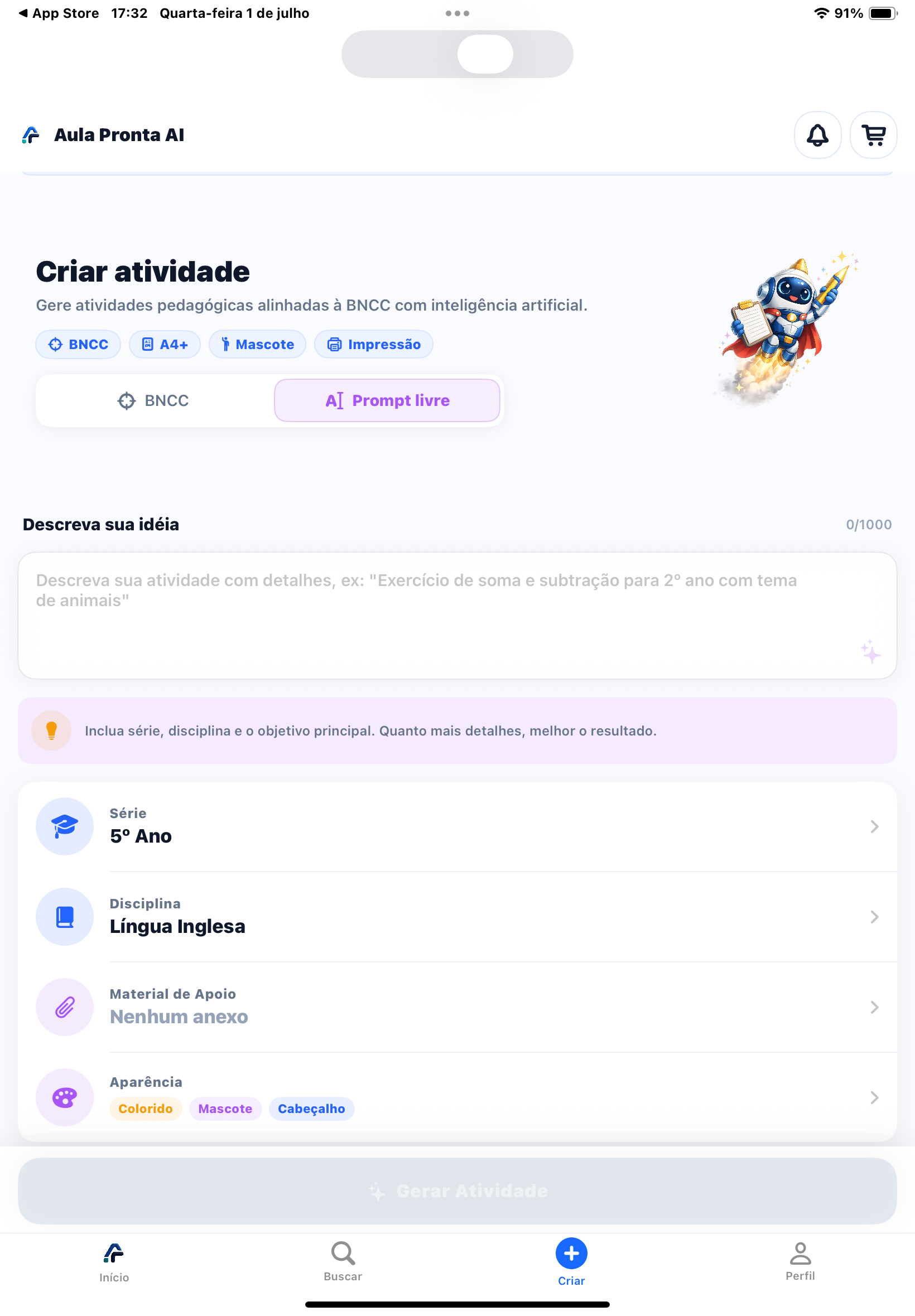
Material de referência, aparência e gerar atividade
Antes de gerar, você pode personalizar a atividade com duas opções opcionais. Toque em "Material de Referência" para incluir uma foto ou imagem (por exemplo, de uma página do livro), um vídeo do YouTube ou o link de um site — a IA usará como referência. Toque em "Aparência" para escolher cabeçalho escolar, mascote e modo de cor. Quando todos os campos obrigatórios estiverem preenchidos e o indicador atingir 100%, o botão "Gerar Atividade" fica ativo. Toque nele para iniciar — o processo roda em segundo plano e você recebe uma notificação quando terminar.
Dica: Para economizar tinta, escolha o modo Preto e Branco em Aparência. O modo Colorido fica mais atrativo para uso digital.Importante: Cada atividade gerada com IA usa 2 créditos. Certifique-se de ter pelo menos 2 créditos antes de tocar em Gerar Atividade.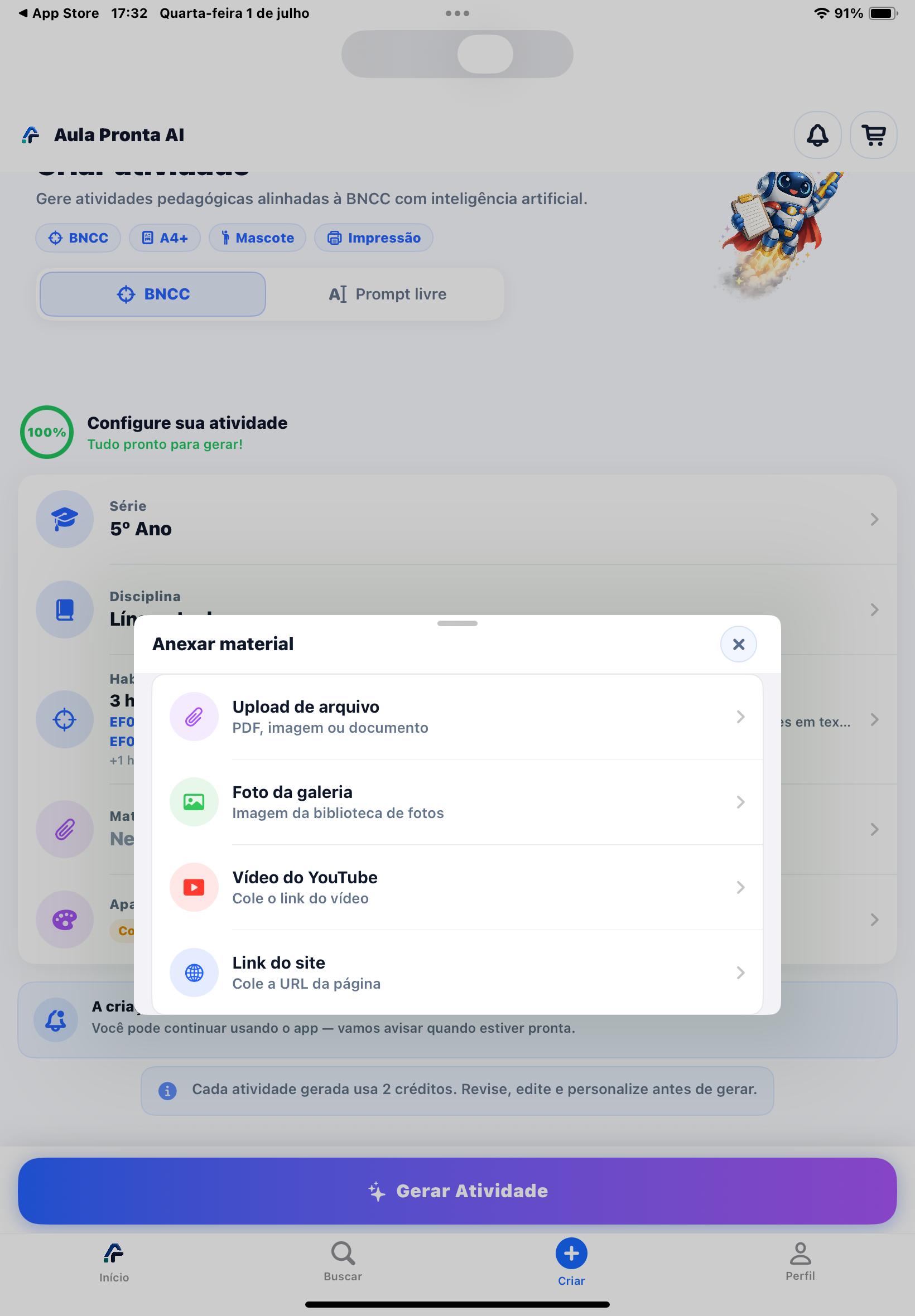
Material de referência (opcional) 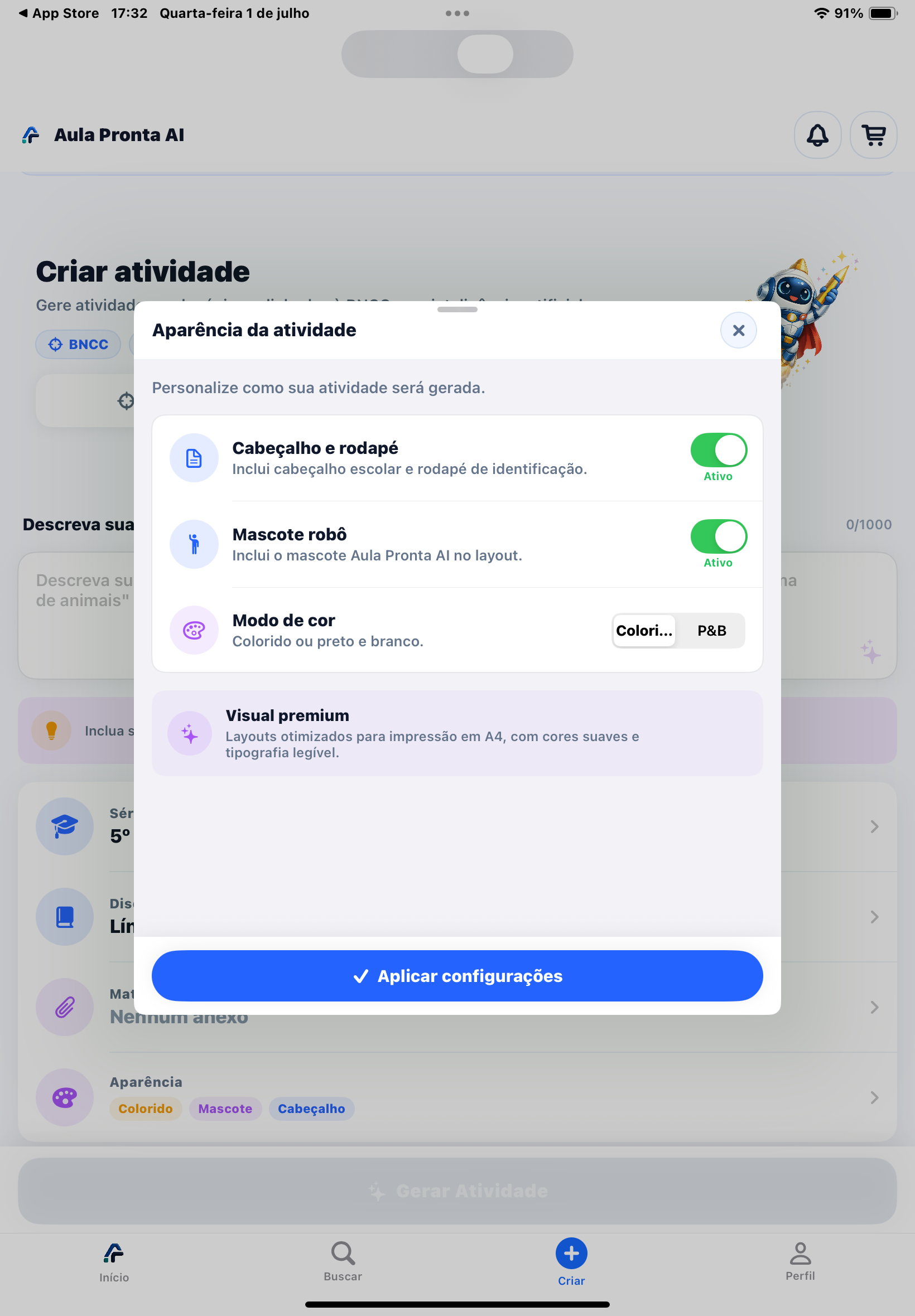
Aparência (opcional) Acompanhar na Central de Criação
Após tocar em "Gerar Atividade", a atividade aparece na Central de Criação com o status "Gerando". Enquanto estiver em andamento, você pode continuar usando o app ou fechar a tela — o AulaPronta processa em segundo plano. Quando concluir, a atividade vai para a aba "Prontas" e você recebe uma notificação push no celular.
Dica: Você não precisa deixar o app aberto. Feche e volte depois — a atividade ficará salva na aba Prontas.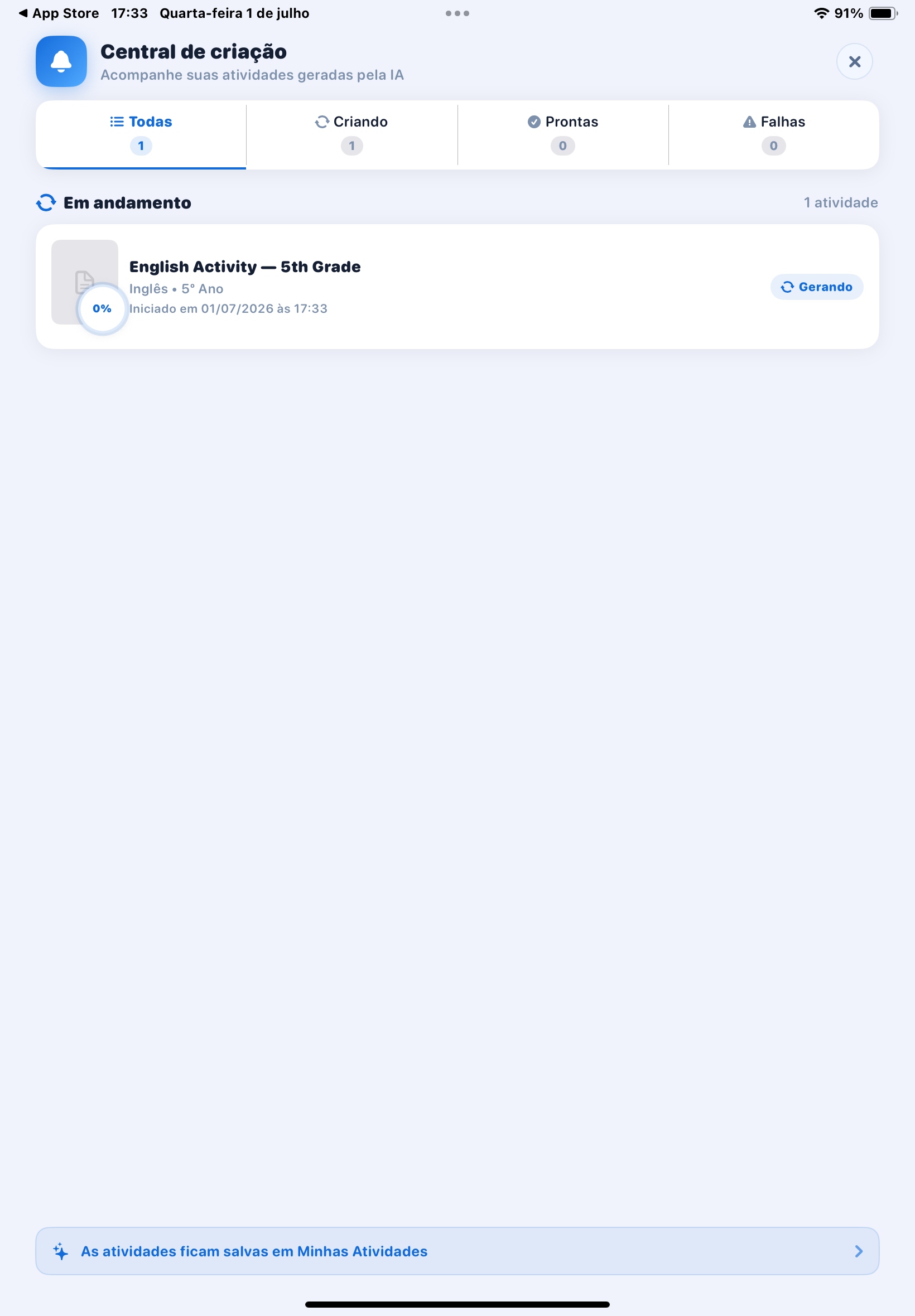
Em andamento… 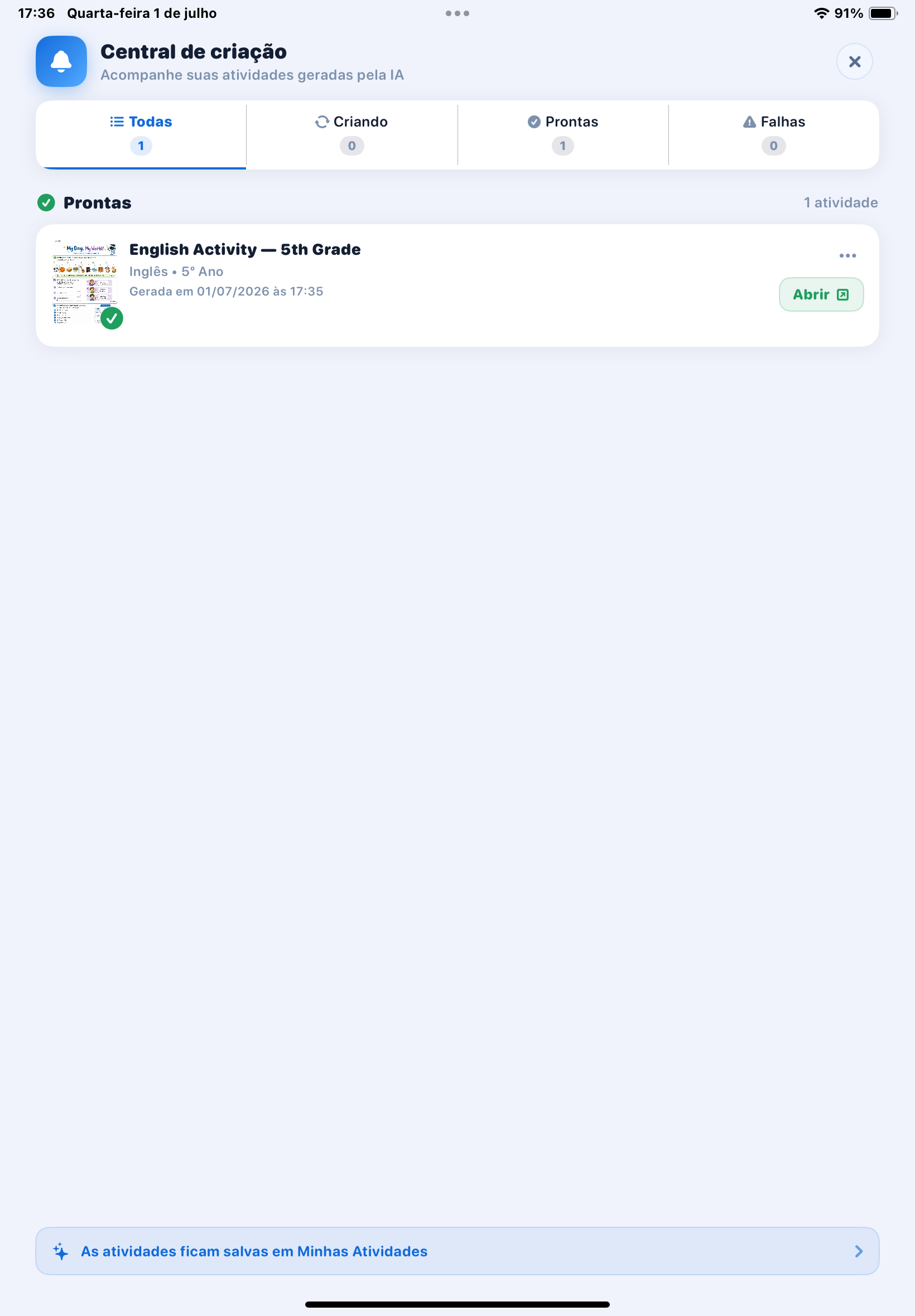
Pronta para abrir! 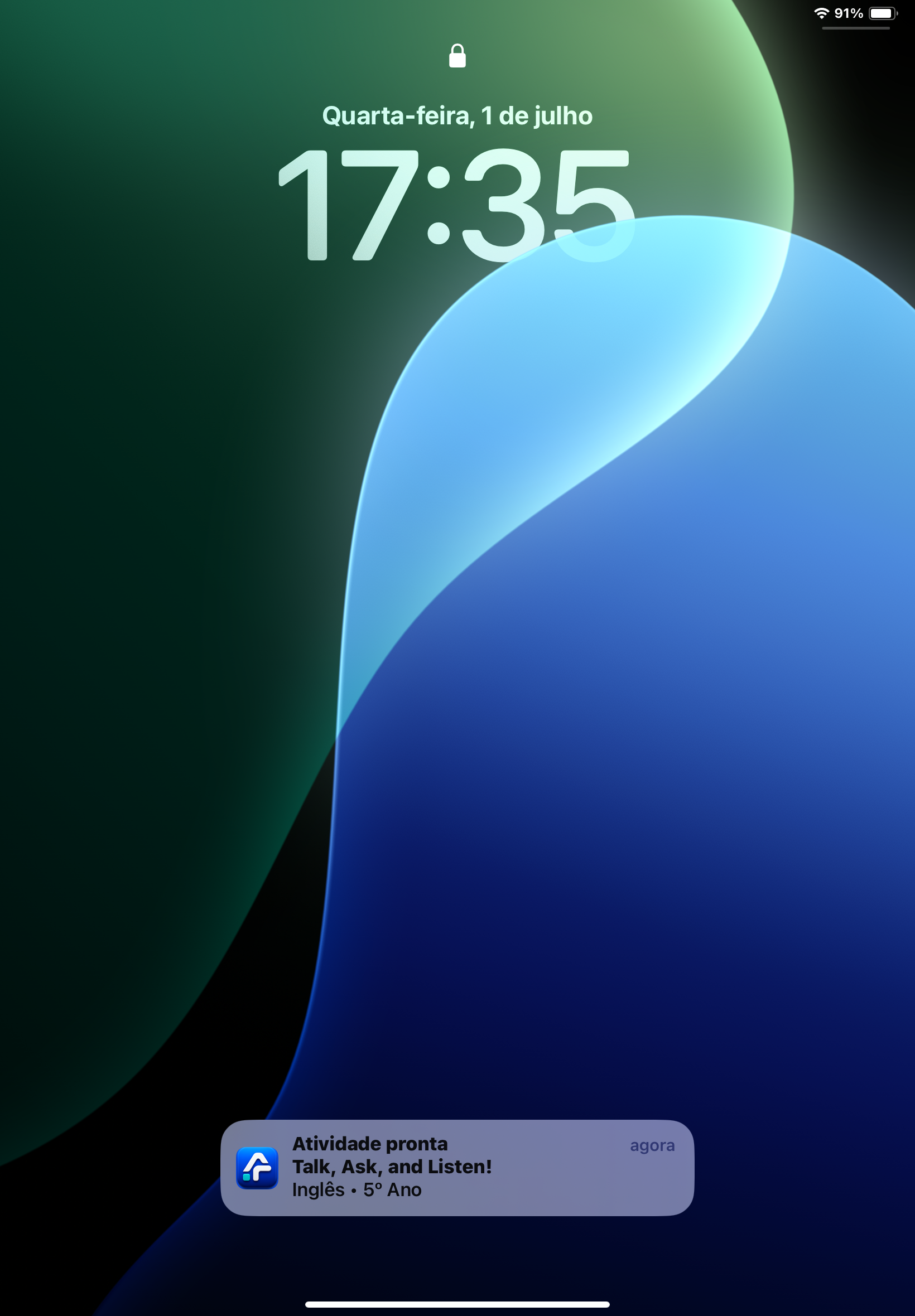
Notificação automática Baixar, imprimir e compartilhar
Toque em "Baixar atividade" para salvar como imagem no dispositivo. Para imprimir ou compartilhar, use o ícone de compartilhar na atividade — você verá opções como Copiar, Salvar Imagem, Imprimir e Salvar em Arquivos. Selecione "Imprimir" para abrir o diálogo de impressão com A4 já configurado. Também é possível enviar por AirDrop, Messages, Mail e outros apps.
Dica: O layout foi criado para caber perfeitamente em folha A4. Selecione "Print in Color" para impressão colorida ou desative para economizar tinta.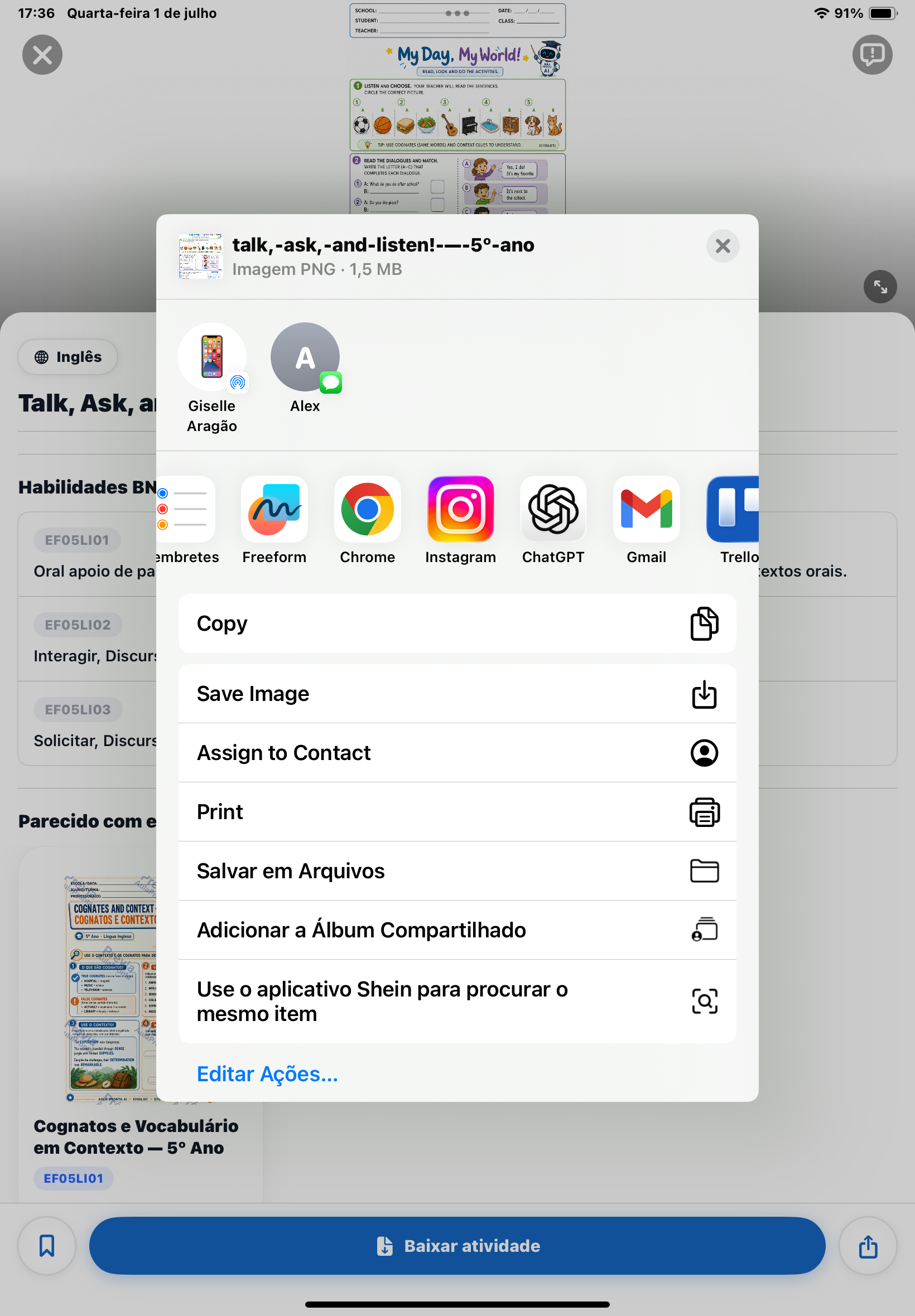
Opções de compartilhar e baixar 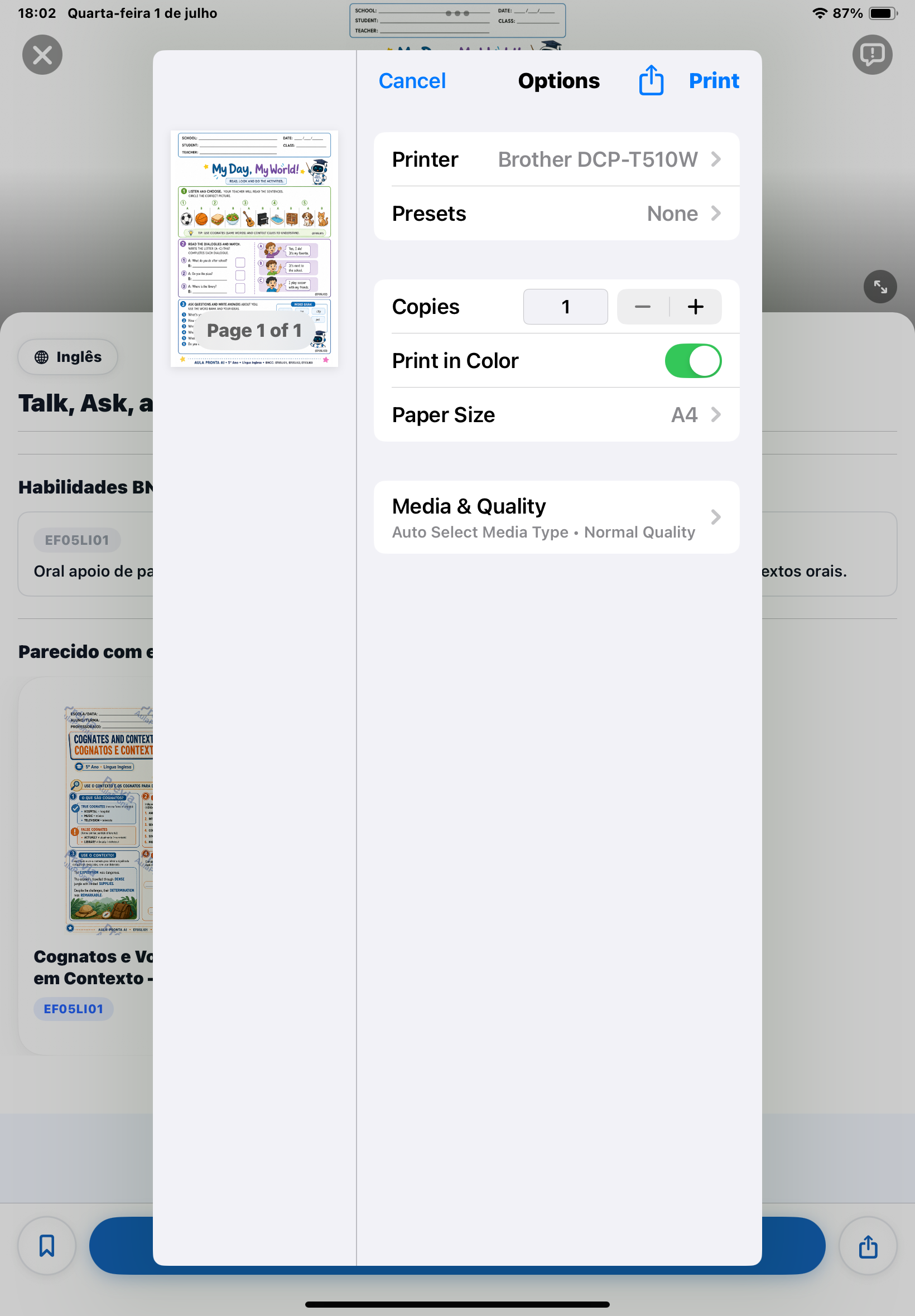
Imprimir em A4 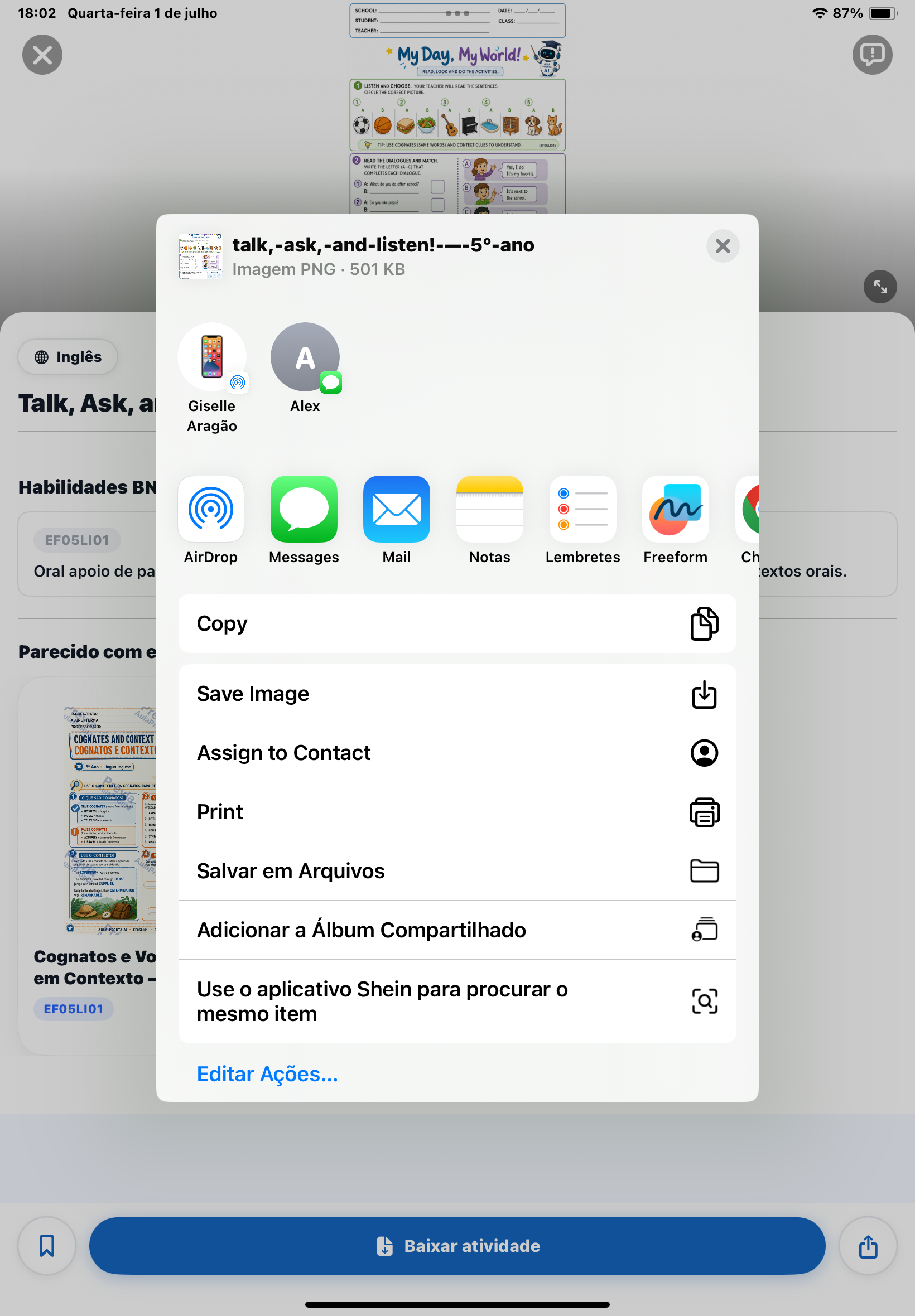
Enviar por AirDrop, e-mail e outros apps Minhas Atividades
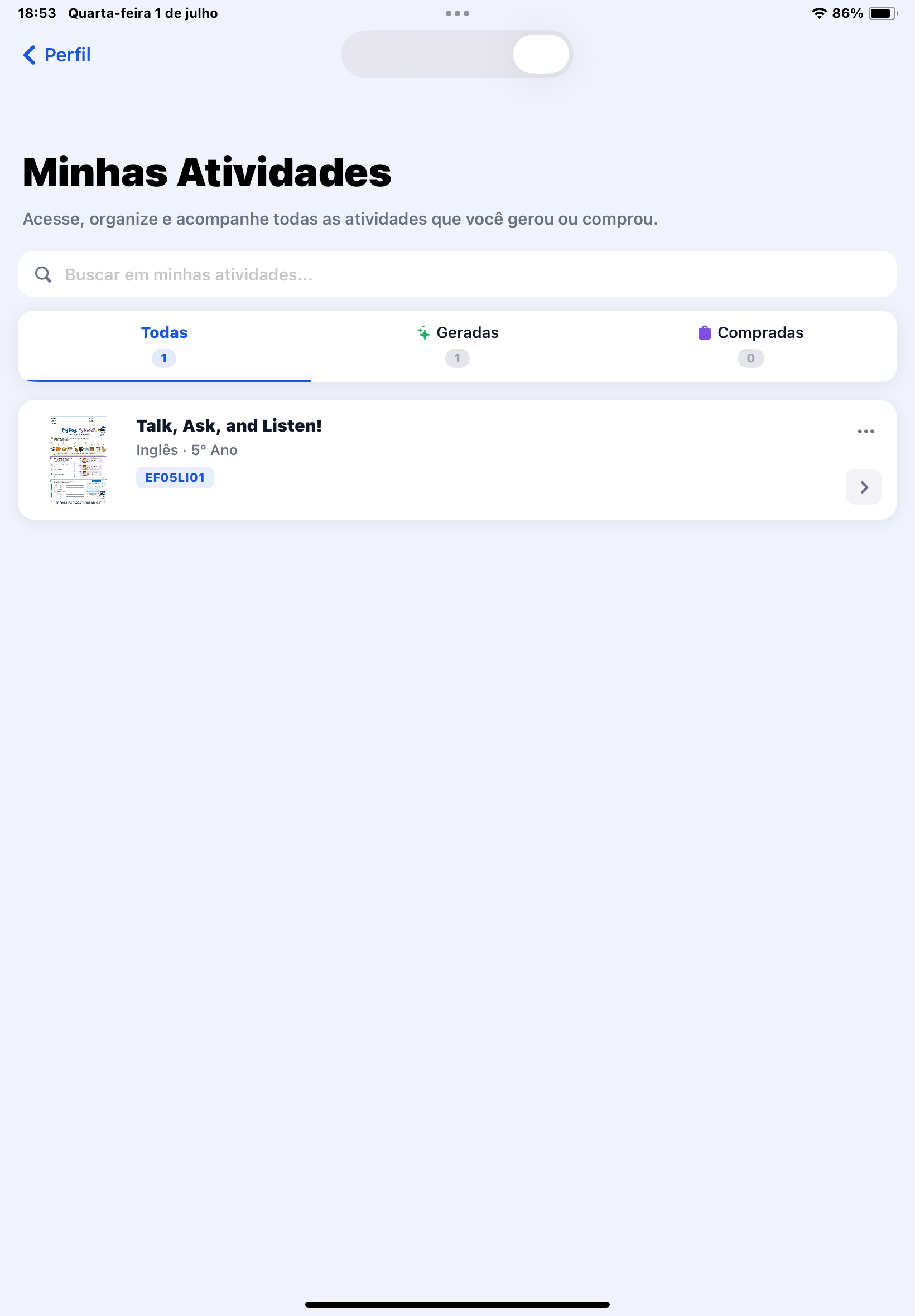
Na área Minhas Atividades, você encontra as atividades que já gerou ou comprou. Use os filtros disponíveis para visualizar todas, apenas as geradas por você ou as compradas no catálogo. Toque em uma atividade para abrir novamente, baixar, imprimir ou compartilhar.
Créditos: saldo, histórico e recarga
Créditos são usados para gerar atividades com IA (2 créditos por geração) ou comprar atividades prontas do catálogo (1 crédito). Pesquisar e visualizar atividades é sempre gratuito. Cada pessoa recebe 5 créditos grátis, uma única vez, ao criar sua conta. Acesse a seção "Carteira de créditos" no Perfil para ver o saldo atual, comprar pacotes ou consultar o histórico detalhado de uso.
Importante: A compra de créditos é feita no aplicativo para iPhone, iPad ou Android. Pelo navegador, você pode visualizar seu saldo e histórico, mas a recarga é feita pelo app.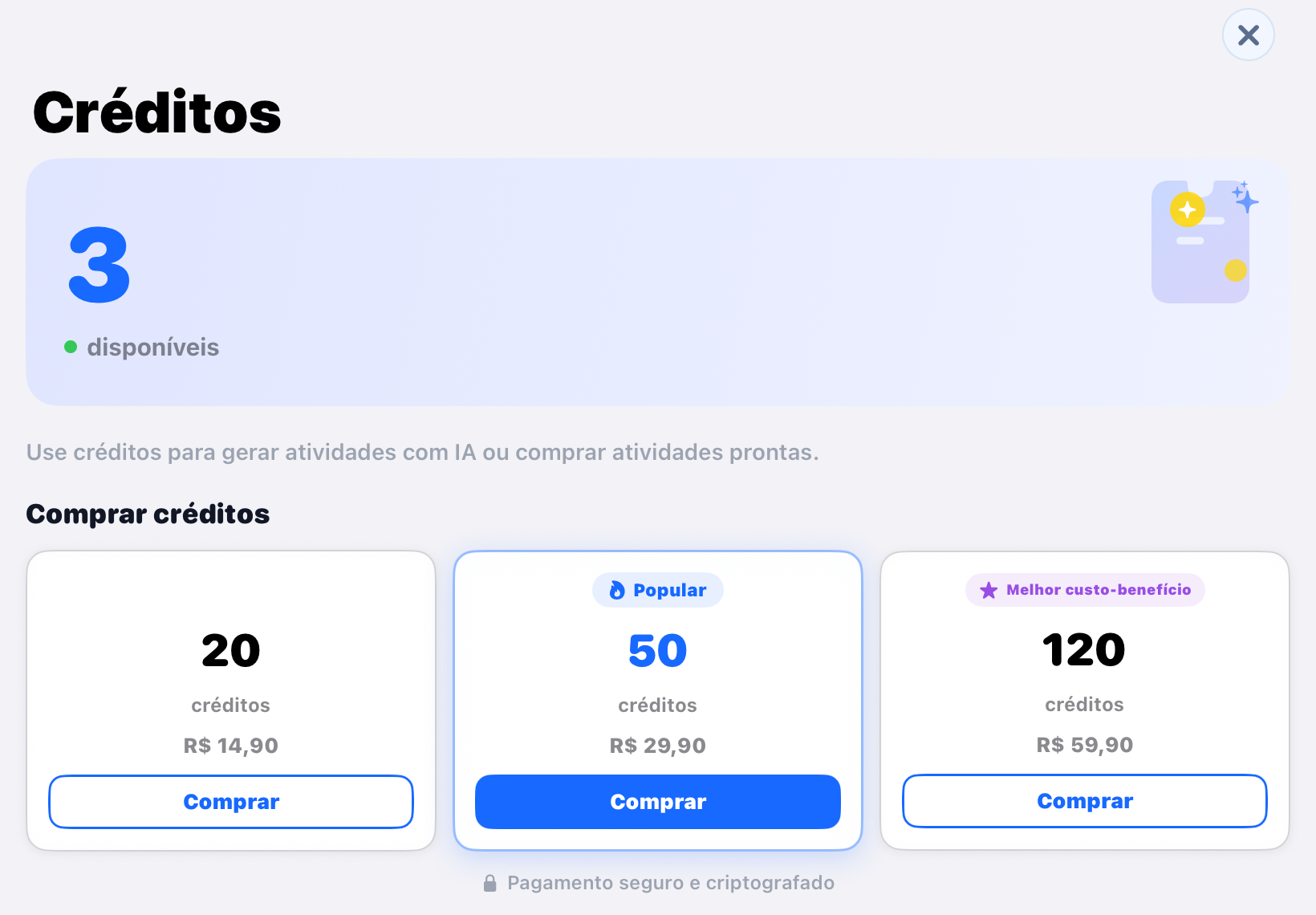
Carteira de créditos e pacotes 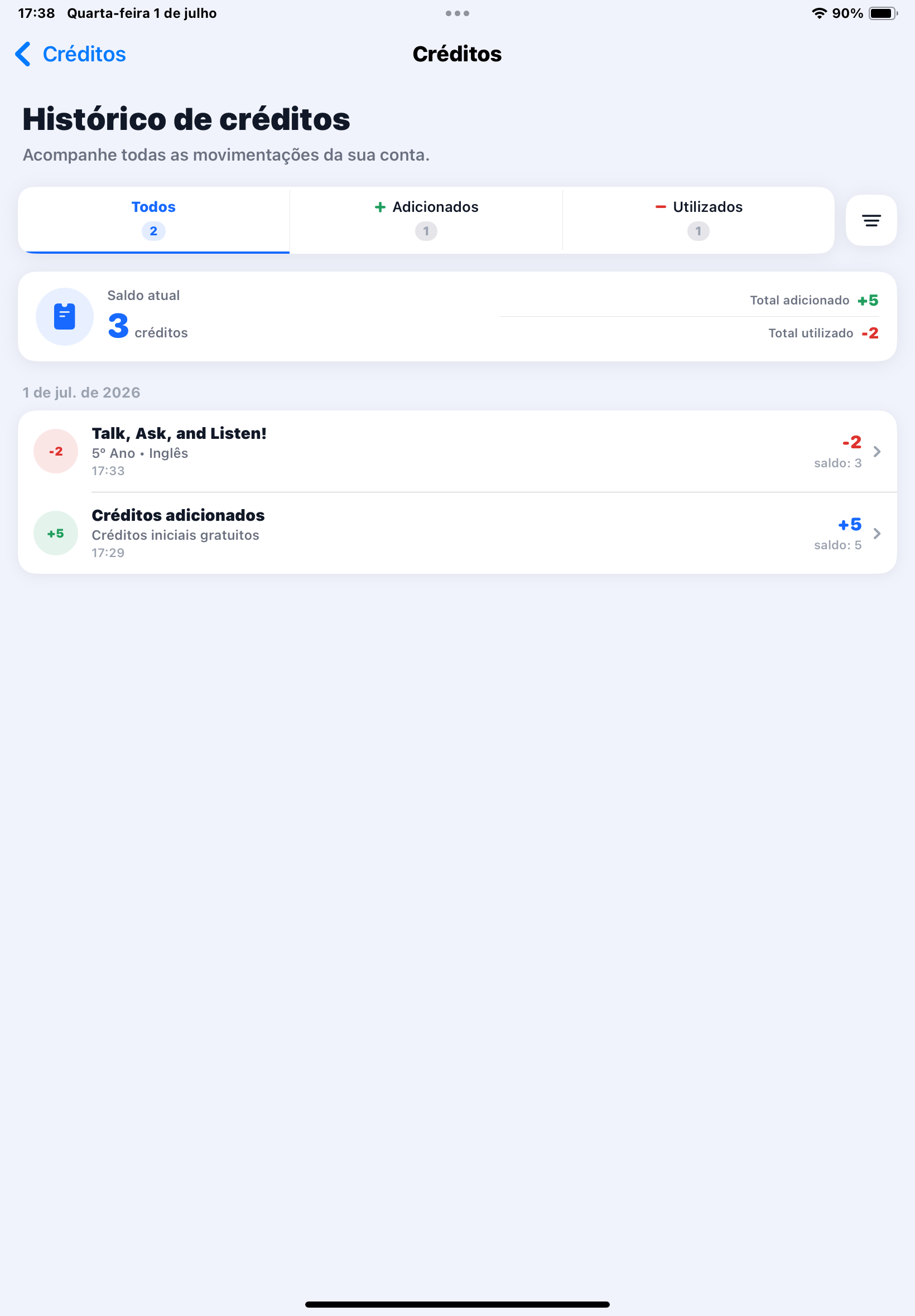
Histórico de uso
Disponível em todas as plataformas
Use pelo navegador ou pelo aplicativo. O fluxo é o mesmo: pesquisar, criar, gerar, abrir e usar.
iOS (App Store)
Use no iPhone ou iPad pelo aplicativo. A compra de créditos está disponível no app.

Android (Google Play)
Use no celular ou tablet Android pelo aplicativo. A compra de créditos está disponível no app.
Web
Use pelo navegador para pesquisar, criar, abrir, baixar e acompanhar suas atividades. Pelo navegador, você também pode visualizar saldo e histórico de créditos.
Perguntas frequentes
Tudo o que você precisa saber para começar.
- Preciso saber usar tecnologia?
- Não. A plataforma foi criada para ser simples e intuitiva. Se você sabe usar um celular ou computador para acessar sites, consegue usar o AulaPronta AI sem dificuldade.
- As atividades seguem a BNCC?
- Sim. No modo BNCC, você seleciona a habilidade específica e a atividade é gerada alinhada a ela. Cada atividade exibe os códigos BNCC correspondentes, facilitando o registro pedagógico.
- Posso pesquisar atividades já prontas?
- Sim. A busca e a visualização de atividades do catálogo são gratuitas. Para baixar uma atividade do catálogo, é necessário 1 crédito.
- Posso personalizar a atividade?
- Sim. Use o Prompt Livre para descrever o que precisa, escolha a aparência (colorido ou P&B, mascote, cabeçalho) e adicione material de referência. Quanto mais detalhes, melhor o resultado.
- Quanto tempo demora para gerar?
- Geralmente até 5 minutos. Você pode fechar o app e o AulaPronta avisa com uma notificação push quando a atividade estiver pronta.
- O que são créditos?
- Créditos são usados para gerar atividades com IA (2 créditos por geração) ou comprar atividades prontas do catálogo (1 crédito). Pesquisar e visualizar é sempre gratuito. Cada pessoa recebe 5 créditos grátis, uma única vez, ao criar sua conta.
- Posso imprimir a atividade?
- Sim. O layout foi criado para caber em folha A4. Baixe a atividade e imprima, ou use o botão de compartilhar e selecione a opção de impressão no seu dispositivo.
- Posso enviar a atividade como anexo?
- Sim. Após abrir a atividade, use o botão de compartilhar para enviar por WhatsApp, Gmail, iMessage, AirDrop, salvar em Arquivos ou qualquer outro app disponível.
- Posso usar pelo celular?
- Sim. Há aplicativo para iPhone e iPad na App Store e para Android no Google Play. Você também pode acessar pelo navegador em qualquer computador, notebook ou tablet.
- O que faço se a geração falhar?
- Acesse a Central de Criação e veja a aba "Falhas". Você pode tentar gerar novamente. Geralmente é um problema temporário. Se persistir, entre em contato com o suporte pelo menu do aplicativo.
Pronto para economizar tempo?
Crie atividades alinhadas à BNCC em minutos. Sem complicação, sem gastar horas de planejamento.